 Repuestos y piezas iPhone Air
Al momento de reemplazar el panel de 6.5 pulgadas, la decisión técnica marca la diferencia. Tienes la opción de instalar una Pantalla completa para iPhone Air original o un repuesto Service Pack que garantiza el rendimiento LTPO Super Retina XDR OLED a 120Hz, manteniendo los negros absolutos, el Dolby Vision y el rango dinámico HDR10 intacto. Por otro lado, si buscas optimizar el presupuesto, las pantallas de tecnología INCELL compatibles son la alternativa práctica: reducen el contraste extremo propio del panel OLED, pero ofrecen una excelente respuesta táctil a una fracción del costo. Cambiar pantalla de iPhone Air es solo el primer paso para restaurar la integridad funcional del terminal.
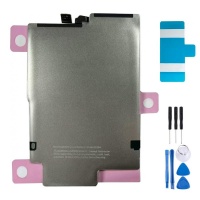
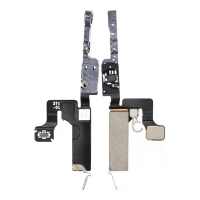
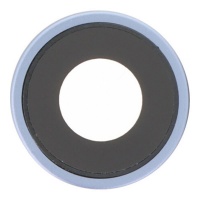
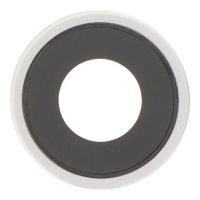
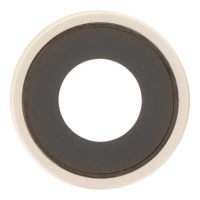
El interior de los modelos A3517, A3260, A3518 y A3516 es altamente modular y reparable. Si el golpe afectó la carga o la conectividad de red, basta con integrar un Puerto de carga flex para iPhone Air, un Flex de Bluetooth para iPhone Air o el Cable flex módulo 5G para iPhone Air. Para el sistema fotográfico dañado, aplica soluciones rápidas montando la Cámara frontal ultra ancha 18MP con infrarrojos para iPhone Air, la Cámara 50MP principal trasera para iPhone Air, o simplemente sustituyendo la Lente de cámara trasera para iPhone Air y la Lente y marco de cámara trasera para iPhone Air. Resuelve también fallos de comunicación instalando el Altavoz del auricular para iPhone Air o el Flex de auricular para iPhone Air. Completa el ensamblaje final añadiendo los accesorios adecuados para blindar tu reparación ante futuros accidentes.






Recíbelo mañana miércoles 16 septiembre
Recíbelo mañana miércoles 16 septiembre





Recíbelo mañana miércoles 16 septiembre
Guía Definitiva de Repuestos para iPhone Air: Todo lo que Necesitas Saber 🛠️
¡Hola! Si has llegado hasta aquí, es probable que tu iPhone Air necesite un poco de cariño. Ya sea por una caída desafortunada, el inevitable paso del tiempo o simplemente porque quieres devolverle su antiguo esplendor, estás en el lugar correcto. En iLevante.com, no solo te ofrecemos los mejores repuestos, sino que también queremos darte toda la información para que entiendas qué le pasa a tu móvil y cómo puedes solucionarlo. Este no es un iPhone cualquiera; el iPhone Air es un modelo conceptual que imaginamos como el pináculo del diseño y la tecnología de Apple, y merece ser tratado como tal.
Un Vistazo al iPhone Air: Características de un Móvil Excepcional
El iPhone Air destaca por ser el iPhone más fino y ligero jamás creado, con un grosor de tan solo 5.64 mm. Su diseño combina un elegante acabado en titanio con la resistencia del Ceramic Shield tanto en la parte frontal como en la trasera. La pantalla es una espectacular Super Retina XDR OLED de 6.5 pulgadas, que ofrece una experiencia visual sin precedentes. En su interior, late el potente chip A19 Pro, garantizando un rendimiento fluido en cualquier tarea. Es un dispositivo diseñado para durar, pero como todo compañero de batallas, a veces necesita una puesta a punto.
La Pantalla del iPhone Air: Elige el Repuesto Perfecto para tu Retina 📱
La pantalla es tu ventana al mundo digital, y una rotura o un mal funcionamiento pueden arruinar por completo la experiencia. Cuando la pantalla de tu iPhone Air se daña, tienes varias opciones de repuesto, cada una con sus pros y sus contras. Es fundamental conocerlas para tomar la decisión correcta.
Tipos de Pantallas de Repuesto: ¿Cuál es la Mejor para Ti?
En el mercado de repuestos, no todas las pantallas son iguales. Aquí te desglosamos las tecnologías más comunes para que elijas con conocimiento de causa:
- Pantalla Original (o Calidad OEM Soft OLED): Es la crème de la crème. Fabricada con los mismos materiales y bajo los mismos estándares que la que venía con tu iPhone. Utiliza un panel OLED flexible (Soft OLED), lo que le confiere una mayor resistencia a los golpes en comparación con las opciones más rígidas. Ofrece la máxima calidad de imagen, con colores vibrantes, negros puros (los píxeles se apagan por completo), un brillo espectacular y una respuesta táctil perfecta. Es la opción ideal si no quieres renunciar a la experiencia original.
- Pantalla Hard OLED: Una alternativa muy popular que ofrece una calidad de imagen casi idéntica a la original. La principal diferencia radica en el sustrato del panel: en lugar de ser flexible, es rígido (de ahí su nombre, "Hard"). Esto la hace un poco más frágil ante caídas, pero su calidad visual sigue siendo excelente, con los mismos negros puros y colores vivos de la tecnología OLED. Representa un equilibrio fantástico entre calidad y precio.
- Pantalla INCELL (LCD): Esta es la opción más económica. La tecnología INCELL integra el panel táctil y el LCD en una sola capa, lo que la hace más delgada que las antiguas pantallas TFT. Sin embargo, es una pantalla LCD, no OLED. Esto significa que necesita una retroiluminación constante, por lo que los negros no son puros (se ven más bien grisáceos) y el consumo de batería es ligeramente mayor. Aunque la calidad de color y el brillo son inferiores a las OLED, es una solución perfectamente funcional y asequible para salir del paso.
- ¿Y las TFT o AMOLED? Las pantallas TFT son una versión más antigua y básica de las LCD, con peor ángulo de visión y calidad, por lo que no las recomendamos para un dispositivo como el iPhone Air. Por otro lado, AMOLED es la tecnología base de la que derivan las pantallas OLED de tu iPhone, por lo que cuando hablamos de OLED, nos referimos a una versión mejorada de esta tecnología.
Tabla Comparativa de Pantallas: ¡Para que no te queden dudas!
| Característica | Pantalla Original / Soft OLED | Hard OLED | Pantalla INCELL (LCD) |
|---|---|---|---|
| Calidad de Imagen | Excelente (Colores vivos, negros puros) | Muy Buena (Colores vibrantes, negros puros) | Buena (Colores correctos, negros grisáceos) |
| Brillo | Máximo | Alto | Moderado |
| Durabilidad | Muy Alta (Flexible, más resistente a golpes) | Media (Rígida, más frágil) | Alta (Menos propensa a daños por presión) |
| Consumo Batería | Eficiente (Píxeles apagados en negro) | Eficiente | Mayor consumo (Retroiluminación siempre encendida) |
| Precio | €€€€ | €€€ | €€ |
| Ideal para... | Quienes buscan la mejor calidad sin compromisos. | Un equilibrio excelente entre calidad y precio. | Reparaciones económicas y funcionales. |
Batería del iPhone Air: Diagnóstico y Reemplazo Paso a Paso 🔋
La batería es el corazón de tu iPhone. Con el tiempo, todas las baterías se degradan y su capacidad para mantener la carga disminuye. Si notas que tu iPhone Air ya no aguanta como antes, es muy probable que necesite un trasplante de corazón.
¿Mi Batería Está Fallando? Síntomas que no Engañan
Tu iPhone es muy listo y te dice cuándo algo va mal. Además de los síntomas evidentes, puedes hacer un chequeo de salud muy sencillo.
- El Chivato de iOS: Ve a Ajustes > Batería > Salud y carga de la batería. Fíjate en el porcentaje de "Capacidad máxima". Si está por debajo del 80%, Apple considera que la batería está degradada y es hora de pensar en un cambio. También pueden aparecer mensajes como "Reparación" o "Tu batería se halla en una condición muy degradada".
- No aguanta el ritmo: El síntoma más claro. Tienes que cargarlo varias veces al día para llegar a la noche.
- Apagones repentinos: Tu móvil se apaga de golpe aunque marque un 30% o 40% de batería. Esto ocurre porque la batería ya no puede suministrar la energía necesaria para picos de rendimiento.
- Rendimiento lento: ¿Notas que las apps tardan más en abrir o que el sistema va a tirones? No es que tu móvil se haya vuelto viejo. iOS reduce la velocidad del procesador para evitar los apagones repentinos cuando la batería está débil.
- Se calienta demasiado: Es normal que se caliente un poco al cargar, pero si notas que se sobrecalienta con un uso normal, es una señal de alerta.
- ¡Peligro! Batería hinchada: Si ves que la pantalla se está despegando o la tapa trasera se abomba, ¡actúa de inmediato! Significa que la batería se ha hinchado. Es un riesgo de seguridad y debes reemplazarla cuanto antes.
La Batería del iPhone Air: Especificaciones y Opciones
La batería específica para el iPhone Air tiene una capacidad de 3,149 mAh. En iLevante.com te ofrecemos baterías de la mejor calidad, y es importante que entiendas qué significa "calidad OEM".
¿Qué es una batería OEM? OEM son las siglas de "Original Equipment Manufacturer" (Fabricante de Equipamiento Original). Esto significa que son baterías fabricadas por empresas que cumplen con los mismos estándares de calidad y especificaciones que las que suministran a Apple. A menudo, utilizan los mismos componentes internos, como los chips de control de carga, pero no llevan el logo de la manzana. Son, en esencia, idénticas a la original en rendimiento y seguridad, pero a un precio más asequible. Es la opción inteligente para una reparación de calidad.
Una Advertencia Importante del Técnico: Desde el iPhone XS en adelante, Apple ha implementado un sistema de "serialización" de baterías. Esto significa que si cambias la batería fuera de un servicio técnico oficial de Apple, tu iPhone mostrará un mensaje en Ajustes que dice "No se puede verificar si este iPhone tiene una batería Apple genuina". ¡Que no cunda el pánico! Este mensaje es puramente informativo y no afecta en absoluto al rendimiento ni a la salud de la nueva batería. Es una medida de control de Apple. Con nuestra batería OEM, tu móvil funcionará perfectamente, y podrás seguir viendo su salud en porcentaje. Te lo contamos con total transparencia para que sepas qué esperar.
Guía Básica: Cómo Cambiar la Batería de tu iPhone Air
Cambiar la batería es una de las reparaciones más gratificantes. Con paciencia y las herramientas adecuadas, puedes hacerlo tú mismo. Aquí tienes un resumen del proceso:
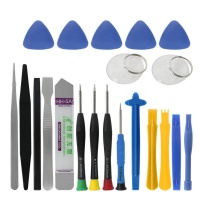
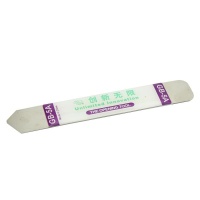
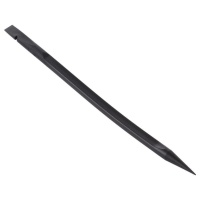
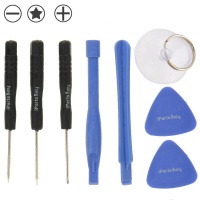
- Preparación: Por seguridad, descarga la batería por debajo del 25%. Apaga el móvil y ten a mano tu kit de herramientas: destornillador Pentalobe P2, una ventosa, púas de plástico y un spudger (palanca de plástico).
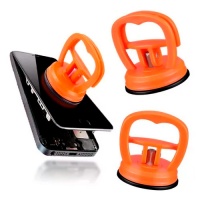
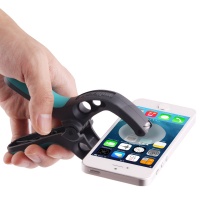
- Abrir el iPhone: Quita los dos tornillos Pentalobe de la parte inferior, junto al puerto de carga. Calienta ligeramente los bordes de la pantalla con un secador de pelo para ablandar el adhesivo. Coloca la ventosa en la parte inferior de la pantalla y tira suavemente para crear una pequeña abertura. Introduce una púa de plástico y deslízala por todo el contorno para cortar el adhesivo. ¡Cuidado! Abre la pantalla hacia un lado, como si fuera un libro, para no dañar los cables flexibles que la conectan a la placa base.
- Desconectar la Batería Vieja: Localiza el conector de la batería. Estará protegido por una pequeña placa metálica sujeta con tornillos. Retira la placa y, con el spudger de plástico, haz palanca suavemente para desconectar el conector de la batería. Este es el paso más importante para trabajar de forma segura.
- Extraer la Batería: La batería está pegada al chasis con unas tiras adhesivas. Tira de las lengüetas negras de estas tiras de forma lenta y constante. Si se rompen (suele pasar), puedes aplicar unas gotas de alcohol isopropílico por los bordes de la batería para disolver el pegamento y poder hacer palanca con cuidado. ¡Nunca perfores ni dobles la batería!.
- Instalar la Nueva Batería: Coloca las nuevas tiras adhesivas en el chasis, posiciona la nueva batería, conecta su flex a la placa base y vuelve a montar todo en orden inverso.
- Calibración: Para que iOS reconozca bien la nueva batería, cárgala al 100% y déjala enchufada un par de horas más. Luego, úsala hasta que se agote por completo y se apague, y finalmente, cárgala de nuevo al 100% sin interrupciones.
Los 4 Repuestos Más Buscados para el iPhone Air (Además de Pantallas y Baterías) 🔍
Más allá de los clásicos, hay otros componentes que suelen fallar con el uso y el tiempo. Aquí te presentamos los cuatro más demandados y cómo solucionar sus problemas.
1. Tapa Trasera de Cristal
El Problema: Aunque sea Ceramic Shield, una mala caída puede hacer añicos el cristal trasero. Esto no solo es un problema estético, sino que compromete la resistencia al agua del dispositivo y puede ser peligroso por los pequeños cristales.
La Reparación: Seamos sinceros, esta es una reparación para valientes. El adhesivo que usa Apple es extremadamente fuerte. Los profesionales utilizan una máquina láser para quemar el pegamento sin dañar los componentes internos. El método manual requiere una pistola de calor, mucha paciencia y herramientas para ir retirando los trozos de cristal uno a uno. En iLevante.com tenemos las tapas traseras en los colores originales de tu iPhone Air: negro espacial, blanco nube, dorado claro y azul cielo.
2. Conector de Carga (Puerto Lightning)
El Problema: El móvil no carga, tienes que mover el cable para que haga contacto o la carga es intermitente.
La Solución Sencilla (¡Pruébala primero!): En el 80% de los casos, el problema no es el conector, ¡sino la suciedad! Con el tiempo, se acumula una bola de pelusa compactada en el fondo del puerto que impide que el cable entre del todo. Con el móvil apagado, usa un objeto no metálico y puntiagudo (como un palillo de madera o plástico) para rascar y sacar con cuidado toda la suciedad. ¡Te sorprenderá lo que puede salir de ahí!.
Cuándo Reemplazarlo: Si después de limpiarlo a fondo y probar con otro cable y cargador sigue sin funcionar, entonces es probable que el flex de carga esté dañado y necesite ser reemplazado.
3. Cámara Trasera
El Problema: Las fotos salen borrosas, la app de la cámara se queda en negro, el flash no funciona o alguno de los modos (como el gran angular) ha dejado de estar disponible.
La Advertencia Crítica del Técnico: Al igual que con la batería, Apple "casa" la cámara con la placa base del teléfono. Si reemplazas el módulo de la cámara, incluso por uno original de otro iPhone Air, es posible que algunas funciones de la cámara dejen de funcionar correctamente si no se utiliza un software de configuración especial de Apple para autorizar la nueva pieza. Es una reparación compleja a nivel de software, por lo que el repuesto está orientado a usuarios avanzados o técnicos que conocen esta limitación.
4. Altavoz Auricular (El que usas para las llamadas)
El Problema: Durante una llamada, oyes a la otra persona muy bajo o con sonido "enlatado", aunque tengas el volumen al máximo.
La Solución Sencilla (¡Otra vez la suciedad!): La rejilla del auricular es un imán para el polvo, el maquillaje y la grasa de la piel. Con el tiempo, se obstruye y el sonido no puede salir. La solución es limpiarla con cuidado. Usa un cepillo de cerdas suaves (un cepillo de dientes limpio es perfecto) humedecido con un poco de alcohol isopropílico para frotar suavemente la rejilla. Esto disolverá la suciedad y la podrás retirar fácilmente.
Desde la Perspectiva del Técnico: Problemas de Software que Parecen Hardware 🤯
A veces, tu iPhone puede hacer cosas raras que te hacen pensar que un componente se ha roto, pero en realidad, el culpable es el software. Como técnicos, vemos esto todos los días. Conocer estos casos te puede ahorrar un diagnóstico equivocado y una reparación innecesaria.
"Toques Fantasma" (Ghost Touch) tras Cambiar la Pantalla
El Problema: Acabas de instalar tu nueva y flamante pantalla, pero el móvil se ha vuelto loco. Abre apps solo, escribe letras sin que toques nada....
Las Causas: Antes de pensar que la pantalla está defectuosa (si la has comprado en un sitio de confianza como iLevante.com, es muy raro), prueba esto. A menudo, el problema se debe a un conector mal asentado, a una pequeña descarga de electricidad estática durante la instalación o a un simple fallo de software que necesita "asimilar" el nuevo componente.
Soluciones: Lo primero, fuerza un reinicio del dispositivo. Si el problema persiste, ve a Ajustes > General > Transferir o restablecer el iPhone > Restablecer > Restablecer ajustes. Esto no borrará tus datos, solo restaurará las configuraciones de red, teclado, etc.. Si aun así falla, puede ser necesario reabrirlo y volver a conectar con cuidado los flex de la pantalla.
Drenaje de Batería Después de una Actualización de iOS
El Problema: Actualizas a la última versión de iOS y, de repente, la batería de tu iPhone se agota en un suspiro. Tu primer instinto es culpar a la batería.
La Causa Real: ¡Tranquilidad! Es normal. Después de una gran actualización, tu iPhone trabaja a toda máquina en segundo plano durante uno o dos días. Está re-indexando todos tus archivos, fotos y datos para optimizar el sistema (Spotlight, Fotos, etc.). Este proceso consume muchísima energía.
La Solución: Ten paciencia. Conecta tu móvil a la corriente cuando puedas y espera unas 48 horas. Verás cómo, pasado ese tiempo, el consumo de batería vuelve a la normalidad.
El Bucle de Reinicio Infinito (Boot Loop)
El Problema: Tu iPhone no pasa del logo de la manzana. Se enciende, muestra el logo, se apaga y vuelve a empezar. No puedes usarlo.
Causas Comunes de Software: Aunque puede ser un fallo de hardware, muchas veces este bucle se debe a una actualización de software que salió mal, a una app corrupta o a que el almacenamiento del móvil estaba completamente lleno.
La Solución (Modo Recuperación): Esta es la última bala en la recámara antes de pensar en un problema físico. Conecta tu iPhone a un ordenador con iTunes (en Windows) o al Finder (en Mac). Pon el móvil en modo recuperación (pulsa y suelta rápido el botón de subir volumen, pulsa y suelta rápido el de bajar volumen, y mantén pulsado el botón lateral hasta que veas la pantalla del modo recuperación). El ordenador te dará la opción de "Actualizar" o "Restaurar". Elige siempre "Actualizar" primero. Esto intentará reinstalar iOS sin borrar tus datos.
Conclusión: Repara y Alarga la Vida de tu iPhone Air con iLevante.com ✅
Tu iPhone Air es un dispositivo especial, y un pequeño accidente no tiene por qué ser su fin. Como has visto, repararlo está a tu alcance. Ya sea que necesites una pantalla de máxima calidad para no perder ni un ápice de su esplendor, una batería OEM para devolverle su autonomía original, o simplemente solucionar un problema común con una buena limpieza, tienes opciones.
Reparar tu propio móvil no solo te ahorra dinero, sino que también es un acto sostenible y muy satisfactorio. En iLevante.com estamos aquí para acompañarte en cada paso, ofreciéndote repuestos de calidad y la información que necesitas para que tu reparación sea un éxito. ¡Explora nuestro catálogo de piezas para iPhone Air y dale una segunda vida a tu dispositivo!